Let op: Om gebruik te maken van de externe checkout in Shopify is het vanuit Shopify een vereiste dat je een GoParcel Plus abonnement en een Shopify Plus abonnement hebt.
Om meer verzendmogelijkheden aan consumenten aan te bieden tijdens het afrekenen in jouw webshop biedt QLS extra ondersteuning aan. Zo verhoog je de conversie binnen de checkout en ben je je concurrentie een stapje voor. In dit document lees je hoe je dit zelf kan instellen en/of installeren. Heb je toch vragen? Neem dan contact op met onze IT support via it-support@qls.nl. Nogmaals, het is noodzakelijk dat je hiervoor een GoParcel Plus abonnement en een Shopify Plus abonnement hebt.
Voor wie?
Deze checkout is beschikbaar voor zowel fulfilment- als pakketdienstklanten van QLS. In onderstaande tabel is te zien welke methodes beschikbaar zijn per dienst.
| Verzendtype | Fulfilment | Pakketdienst |
| Standaard |  |
|
| Avond | |
|
| Express | |
|
| Servicepunt | |
|
| SameDay | |
 |
Benodigdheden
-
Shopify Plus abonnement
- GoParcel Plus
- Een actieve Shopify integratie in my.QLS
Installatie
My.QLS configuratie
Om je checkout in te stellen ga je in my.QLS naar je aangemaakte Shopify integratie via Instellingen > Integraties, halverwege de pagina zie je de Checkout instellingen. Als je nog geen integratie hebt aangemaakt, doe dit dan eerst. Bekijk onze fulfilment- of pakketdienstdocumentatie voor het aanmaken van je Shopify integratie.
Instellingen
Vervoerders
Selecteer hier alle vervoerders die je als optie wilt aanbieden aan je consumenten. De vervoerders worden alleen getoond bij de landen die deze vervoerders ondersteunen. PostNL zal dus bijvoorbeeld niet zichtbaar zijn voor Duitse consumenten.
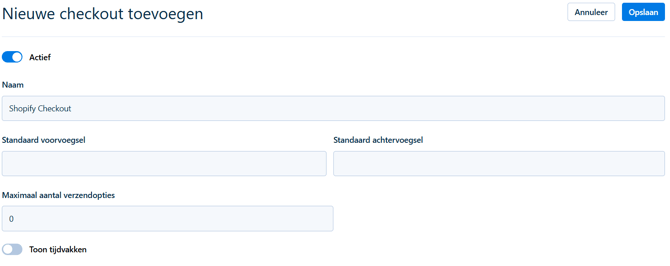
Standaard voorvoegsel & Standaard achtervoegsel
Met deze instelling plaats je een extra stukje tekst voor- of achter je verzendmethode.
Tip: Gebruik de tag {freeAbove} in je tekst. Dit wordt automatisch vervangen door het bedrag dat is ingevuld als minimale bestelwaarde voor gratis verzending.
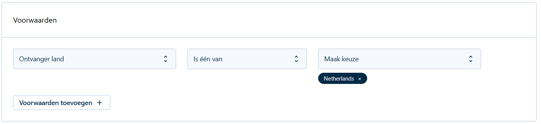
Ontvanger land
Hier selecteer je het land waar je de prijzen en verzendmethodes voor wilt configureren. Prijzen en methodes zijn per land in te stellen. Vervoerders en voor- en achtervoegsels zijn globale instellingen. Het gekozen land staat na het opslaan van de instellingen altijd op Nederland, selecteer het gewenste land om deze prijzen te bekijken of aan te passen.
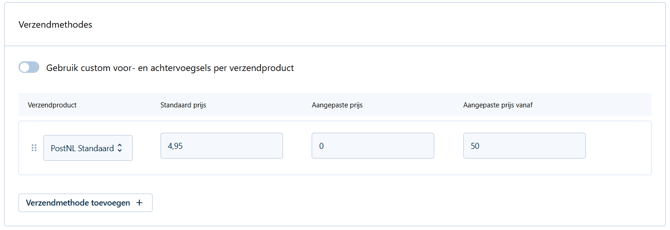
Standaard prijs
Dit is de standaard prijs voor verzending in euro's inclusief btw.
Aangepaste prijs vanaf & Aangepaste prijs
Met gebruik van deze instellingen kan je een ander bedrag rekenen vanaf een bepaald bestelbedrag van de consument. Als je de verzendkosten gratis wilt maken vanaf 50 euro zou je het volgende invullen: Aangepaste prijs vanaf 50 | Aangepaste prijs 0.
Wat voor soort verzending wil je aanbieden voor dit land?
Dit zijn de verzendmethodes die je uiteindelijk in je checkout te zien krijgt. Vink hier de gewenste methodes aan. Per methode is het mogelijk om een eigen Aangepaste prijs vanaf in te stellen. Als je dit leeg laat wordt de globale instelling gebruikt.
Per methode moet je ook via de instelling Op welke dagen moet de verzendmethode aangeboden worden? een- of meerdere opties kiezen. Als je de consumenten zelf de optie wilt geven een bezorgdag te kiezen, selecteer dan de individuele dagen. Als je dit liever in eigen hand hebt, selecteer dan Zo snel mogelijk.
Aan de slag
Nu alle instellingen duidelijk zijn kan je de checkout gaan configureren. Volg hiervoor de volgende stappen. Het is mogelijk alles in te stellen voor je de checkout activeert.
Open Shopify instellingen
-
Open de Shopify integratie binnen QLS via Instellingen -> Integraties
-
Scroll naar beneden naar Shopify instellingen
-
Ga naar het onderdeel Checkout instellingen
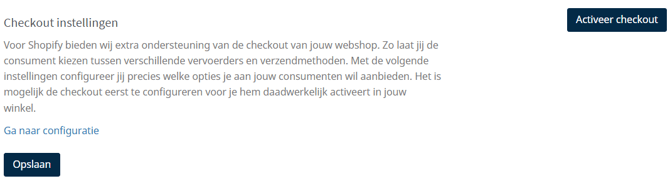
- Klik op Ga naar configuratie
Je wordt nu doorgestuurd naar de checkout configuratiepagina.
Nieuwe checkout aanmaken
-
Klik op Nieuwe checkout toevoegen

-
Geef de checkout een naam (bijv. Shopify Checkout)
-
Klik op Opslaan
Regels instellen
-
Klik op
 -> Voeg regel toe
 -
Stel de volgende onderdelen in:
-
Voorwaarden (bijv. land, tijd, bestelprijs)
-
Verzendmethodes
-
Naam van de regel

-
-
- Checkout regels

-
Klik op Opslaan
Shopify Plus Checkout activeren
-
Klik op Activeer checkout Plus (doe dit alleen als je Shopify Plus gebruikt)
-
Je wordt doorgestuurd naar Shopify
-
Klik op Installeren om de QLS Plus Checkout te installeren

Na installatie:
-
Open opnieuw de Shopify integratie
-
Je ziet nu de knop Deactiveer checkout → dit betekent dat de installatie gelukt is
Checkout componenten toevoegen in Shopify
De app moet nog toegevoegd worden aan je checkout en bedankpagina.
-
Ga in Shopify naar:
-
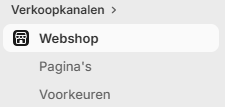
Verkoopkanalen > Webshop
-
-
Klik op Thema bewerken

-
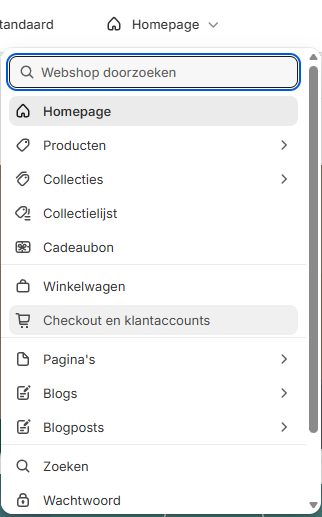
Selecteer bovenaan: Checkout en klantaccounts
-
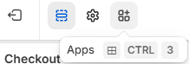
Klik linksboven op Apps
-
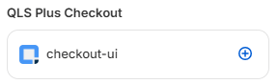
Zoek de QLS Plus Checkout app
Toevoegen aan checkout en bedankpagina:
-
Klik op het + icoon

-
Voeg de app toe aan de checkout
-
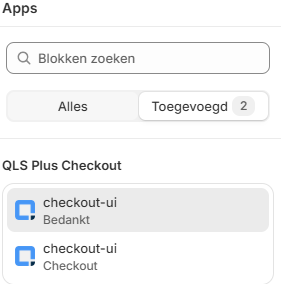
Ga terug naar Alles
-
Voeg een component toe aan de Thank you sectie
-
Klik op Save
Integratie koppelen aan de checkout
-
Ga richting Instellingen -> Integraties -> Shopify integratie

-
Kopieer het Integration ID uit de URL:
mijn.pakketdienstqls.nl/company/{companyId}/integration/{integrationID} -
Plak het ID in het juiste veld via: Checkout instellingen -> Checkout regel ->
-
Klik op Koppelen

(bovenstaande is een voorbeeld-ID)
Je checkout zou nu binnen enkele minuten zichtbaar moeten zijn in je webshop. Niet tevreden? Klik dan op Deactiveer checkout om je instellingen aan te passen zonder dat je consumenten er last van hebben.