
Met onze nieuwste pakketdienstupdate heb je nog meer controle en inzicht in je instellingen rondom het ophalen van je pakketten. Zo hoef je minder vaak te bellen en ben je altijd snel op de hoogte.
Dit is hoe het werkt:
Je stelt eerst je ophaalvoorkeuren en voorkeursmaterialen in: die gegevens (contactpersoon, ophaalinstructies, gewenste materialen) gebruikt QLS om je route te plannen en de chauffeur weet daardoor wat hij moet meenemen. Op de dag zelf scant de chauffeur bij aankomst je QR-code*, en dat moment geldt automatisch als je officiële aankomsttijd. Vanaf het moment dat de chauffeur in de buurt is, zie je die aankomst ook live meekijken op je dashboard, zonder dat je daar iets voor hoeft te doen. Wil je daarnaast per e-mail op de hoogte blijven, dan stel je dat apart in bij meldingen. Past een geplande ophaling toch niet, dan regel je dat los via annuleren of een extra ophaling aanvragen, wat als apart traject naast de rest bestaat.
*QR-code functionaliteit introduceren we de komende periode stapsgewijs
Je ophaalvoorkeuren instellen
Hier geef je aan wanneer QLS bij je terecht kan voor een ophaling, wie de chauffeur kan bellen en welke instructies er voor de ophaallocatie gelden. Hoe beter QLS dit vooraf weet, hoe minder kans op een chauffeur die voor een dichte deur staat of naar het verkeerde adres rijdt.
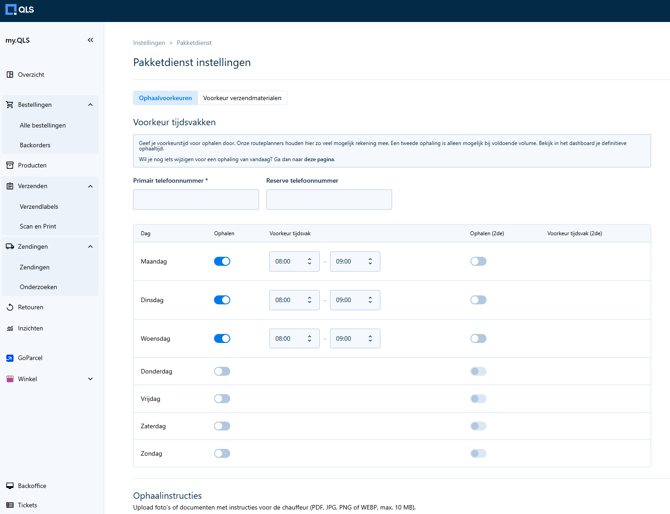
- Ga in my.QLS naar Verzenden > Ophaalservice en klik rechtsboven op de knop Pakketdienstinstellingen om door te gaan naar je instellingen.
- Stel voor elke dag waarop je een ophaling wilt een tijdvak in (begin- en eindtijd).
- Vul je primaire contact telefoonnummer in (verplicht) en eventueel een tweede, reserve nummer.
- Voeg eventuele instructies of foto's toe voor de ophaallocatie, bijvoorbeeld waar de chauffeur naartoe moet.
- Klik op Opslaan.
Onze planning wordt op de hoogte gebracht wanneer je een aanpassing doorvoert aan je ophaalvoorkeuren. Zo kunnen we snel eventuele aanpassingen maken.
Je voorkeursmaterialen instellen
Geef aan hoeveel verzendmaterialen je per weekdag wilt ontvangen, zodat de chauffeur die meeneemt naar je ophaallocatie.
- Ga naar Verzenden > Ophaalserivce (dezelfde pagina als je ophaalvoorkeuren).
- Open het tabblad Voorkeursmaterialen.
- Vul per weekdag in hoeveel zendtassen en hoeveel kooien je wilt ontvangen.
- Klik op Opslaan.
Een ophaling annuleren of een extra ophaling aanvragen
Kun je een geplande ophaling toch niet laten doorgaan, of heb je juist een extra ophaling nodig dezelfde dag? Dat regel je hier, zodat je niet afhankelijk bent van een telefoontje naar QLS als je planning wijzigt. Zorg dat je ophaalvoorkeuren (zie hierboven) al zijn ingesteld, zodat QLS je gegevens correct kan gebruiken.
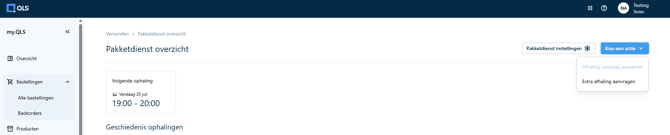
Een ophaling annuleren:
- Ga naar Verzenden > Ophaalserivce
- Selecteer via de Kies een actie-knop, de actie Afhaling vandaag annuleren
Je kunt een ophaling alleen annuleren vóór 14:00 uur, of voordat de chauffeur al onderweg is naar je locatie, wat van beide zich het eerst voordoet.
Een extra ophaling aanvragen:
- Kies Extra ophaling aanvragen.
- Vul het gewenste tijdstip en een korte toelichting in.
- Verstuur je aanvraag.
Een planner van QLS beoordeelt je aanvraag en accepteert of wijst deze af; je ontvangt in beide gevallen een e-mail met de uitkomst.
Je ophaal-QR-code gebruiken*
De chauffeur scant bij aankomst een QR-code om de ophaling officieel te bevestigen. Dit tijdstip geldt als het officiële aankomstmoment. Dit voorkomt discussie achteraf over of en wanneer de chauffeur echt bij je is geweest, en het is precies dit scanmoment dat de live aankomsttijd op je dashboard (zie hieronder) voedt: hoe eerder de chauffeur scant bij een vorige stop, hoe nauwkeuriger jouw eigen verwachte aankomsttijd wordt.
- Ga naar Verzenden > QR-code.
- Toon de weergegeven code aan de chauffeur bij aankomst.
- De code ververst zichzelf automatisch elke paar minuten, dus toon steeds de code die op dat moment zichtbaar is.
Heb je een onbemande ophaallocatie, bijvoorbeeld een sleutelkastje? Neem dan contact op met QLS om het scannen van een QR-code voor jouw locatie uit te zetten.
*QR-code functionaliteit introduceren we de komende periode stapsgewijs
Live meekijken met je ophaling
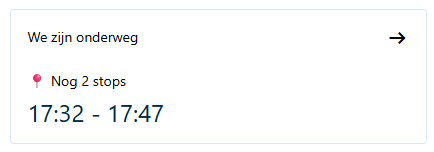
Zodra de chauffeur in de buurt is, laat je my.QLS-dashboard automatisch een verwachte aankomsttijd zien die steeds nauwkeuriger wordt naarmate de chauffeur dichterbij komt. Zo weet je ongeveer wanneer je iemand klaar moet hebben staan, zonder zelf te hoeven bellen of gissen. Je hoeft hier niets voor in te stellen: dit werkt automatisch zodra je ophaling gepland staat.
Meldingen instellen
Je kunt zelf kiezen welke meldingen je van QLS ontvangt over je ophaling, bijvoorbeeld wanneer de chauffeur bijna bij je is of wanneer er iets wijzigt. Zo hoef je niet zelf het dashboard in de gaten te houden als je liever gewoon een bericht krijgt op het moment dat het relevant wordt.
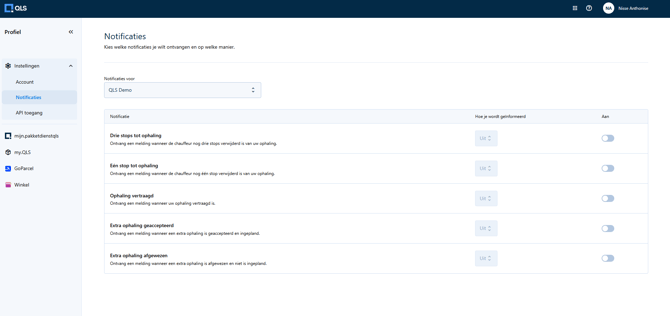
- Klik rechtsboven op je profielmenu.
- Ga naar Notificaties.
- Kies per type melding of je deze wilt ontvangen.
- Klik op Opslaan.
Deze instelling geldt per gebruiker: iedereen die inlogt op jullie my.QLS-account kan zijn eigen meldingsvoorkeuren apart instellen.